글

라벨이 WEBUI 사용법인 게시물 표시

WEBUI - 스테이블 디퓨전 부가기능의 업스케일러 활용방법
이미지
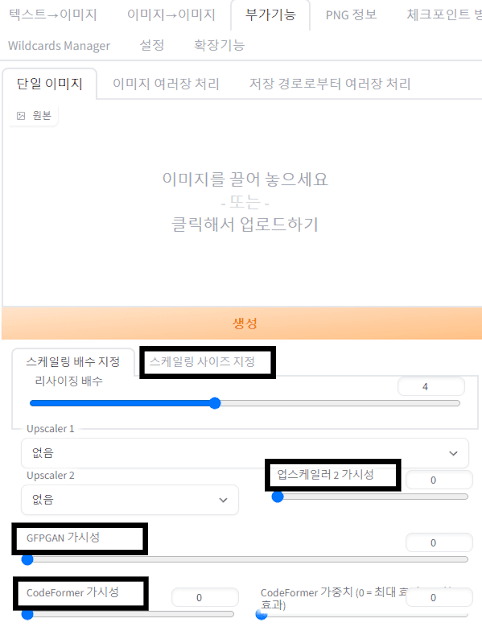
WEBUI로 생성한 그림들 중에 업스케일을 엉뚱하게 사용한 것들이 많아서 어떻게 하면 자연스럽고 원래의 사진대로 업스케일링을 할 수 있는지 소개해보려고 합니다. 이 방법으로 흐릿한 사진을 고화질로 만들 수도 있습니다. 부가기능에서 업스케일 하는 것이기 때문에  (이 방법은 t2i 혹은 t2t에서의 Hires.Fix의 사용방법이 아닙니다.) 부가기능 스케일링 사이즈 지정 그림 크기를 조절하는 탭입니다. 원하는 그림의 해상도(사이즈)가 있을 때 이용합니다.  예) FHD : 1280 x 720 (세로 720 x 1280) UHD : 2560 x 1440  4k : 3840 x 2160 업스케일러 2 가시성 업스케일러 2개를 적용하고 싶을 때 2번째 업스케일러의 적용 정도 GFPGAN 과 CodeFormer 두 가지 모두 그림을 사실처럼 보이게 하기 위한 기능입니다. 다만 다른 점이 있다면 GFPGAN 은 그림을 실사에 가깝게 만들기 위한 처리과정을 뜻하고 CodeFormer 는 디지털 풍화된 사진, 옛날 사진을 복원하여 실사와 비슷하게 그림이나 사진의 질을 올려주는 것에 집중되어 있습니다. 때문에 Codeformer는 사진의 점이나 노이즈를 제거하는데 좋은 기능입니다. 사용 팁 두가지로 나눌 수 있습니다. 사실적인 사진 업스케일 : Lanczos, Nearest, LDSR <<<< ESRGAN 4x 강도 :  Lanczos, Nearest가 비슷하고, ESRGAN 4x가 제일 성능이 좋습니다. 걸리는 시간 :  LDSR이 세밀하지만,   LDSR이 제일 많이 걸립니다.  2d 사진 업스케일 : R-ESRGAN 4x+anime6B, SwinIR 4x 강도 :  R-ESRGAN 4x+anime6B > SwinIR 4x 2d의 특징을 살려주는 정도입니다. 색과 선의 경계선을 명확하게 나누고 선을 돋보이게 하는 것입니다. 때문에 실사 사진을 이 두 가지로 업스케일 하...
WEBUI - 스테이블 디퓨전 똑똑하게 설정하는 방법

이미지
이번에는 스테이블 디퓨젼 WEBUI의 설정 방법에 대해 알아보겠습니다. 시작할 때 깔끔하게 필요한 설정들을 골라서 저장해 놓으면 맘이 편하겠죠? 그럼 시작하겠습니다. WEBUI - 설정 따라하기 밑에 설정 방법 따라하기만 하면 됩니다. 그러면 제대로 시작할 준비가 된겁니다. 한글패치 Settings ⇒ User Interface(왼쪽 사이드탭) ⇒ Localization(none) ⇒ ko_KR ⇒ 위에 있는 Apply Settings  ⇒  Reload UI 혹은 재시작 위 방법이 안되면 Extensions ⇒ Available ⇒ localization 체크 해제 ⇒ Load from ⇒ stable-diffusion-webui-localization-ko_KR  찾기   ⇒ Install  ⇒ Reload UI 혹은 재시작 (추가) stable-diffusion-webui-localization-ko_KR 이 없다면 설치가 된 통합팩, 활성화 방법 : Settings  ⇒ User Interface  ⇒ 맨 아래 보면 localization  ⇒ ko_KR 선택  ⇒  Reload UI 혹은 재시작 설정 설정에서 왼쪽 사이드바 위쪽부터 순서대로 Ⅰ. 이미지/그리드 저장 ' 이미지 파일명 패턴 ' :  [datetime<%Y%m%d_%H%M%S_%f><Asia/Seoul>] 복사 붙여넣기 이유 : 이미지를 관리하기 쉬워집니다. 쓰시다 보면 시간 나타내주는 게 편하실 거에요. 주의 : 대괄호까지 입력하셔야 합니다. ' 이미지를 저장할 때 파일명에 숫자 추가하기 ' - 선택 해제 ' 그리드 저장시 추가 정보 기입 ' - 선택 솔직히 그림을 표로 만들어서 연구하지 않을 거면 필요 없는 기능입니다. ' 고해상도 보정을 진행하기 전 이미지의 복사본 저장 ' O highres.fix 를 진행하기 전에 생성된 이미지를 저장하...

WEBUI - 인페인팅과 아웃페인팅(팁)

이미지
AI로 그림을 생성하다 보면 손이나 발이 제대로 나오지 않는 상황이 많은데 이번에는 인페인트를 통해 그림을 잘 수정할 수 있는 방법을 소개하겠습니다. 추가로 아웃페인팅도 소개하겠습니다. -인페이팅 WEBUI의 이미지투이미지(i2i)에서 쓸 수 있는 기능으로 원하는 곳을 인페인트내의 도구로 마스킹해서 수정하거나 다른 것을 뽑을 수 있게 해주는 기능입니다. 그림을 많이 생성하다 보면 마음에 드는 그림이 나올 때 뭔가 아쉬운 부분이 있다 하면 쓰기 좋은 기능입니다. 또한 대충 그린 그림을 고퀄리티로 바꿔주는 기능입니다. 이게 굉장히 매력적인 기능입니다. (디노이징 값은 높게) 그림이 아쉬운경우 1. 손 아직 까지 정말 높은 확률로 사람이 나온 그림에서는 손이 이상하게 나옵니다.  하지만 지금  프로그램 기능이 발전하는 속도를 보면 완벽하게 고칠 날이 얼마 남지 않았다고 봅니다. 지금도 인페인트, 컨트롤넷, 외부 프로그램(포토샵,포즈메이커을 이용해서 충분히 고칠 수는  있습니다. 2. CFG scale 을 과도하게 줬을때 T2I에서 프롬프트에 delicate 나 detailed 등 그림의 세세한 부분을 강조하라는 명령을 내리고 CFG를 16이상으로 올려서 그림을 뽑는다면 그림에 이물질이 생길 것입니다.  이럴 때는 대 부분 그림을 버리지만 때론 버리기 아까운 그림들이 나오는데 인페인트를 사용하여 살려주시 면 됩니다. 3. 구조물의 디테일 구조물의 경우는 생성된 그림의 일부를 따로 잘라내서 인페인트를 하면 해결됩니다. 혹은 그냥 인페인트를 해도 되지만 랜덤으로 나온 거를 뽑아야 하기 때문에 시간이 조금 더  걸립니다. -인페인팅 팁 이미지 중 자신이 원하는 부분을 완전히 바꾸고 싶다면 inpaint에서 only masked를 선택하고 i2i를 하는 경우 : CFG 스케일을 17이상 Inpaint - 디노이징 강도를 0.6이상으로  누끼 딴 이미지 (투명배경 이미지)는 인페인트 인식이 안됨 원하는 부분을 검은색 도구로 ...